Showing posts with label TIK XII. Show all posts

Monday, June 13, 2011

Cara buat presentasi baru Power point 2007

Anda bisa mulai presentasi baru yang kosong dari slide, template, ada presentasi, atau Word outline.
Untuk membuat presentasi baru yang kosong:
Klik Tombol 'Microsoft Office'
Klik 'New'
Klik 'Blank Presentation'

Untuk membuat presentasi baru dari template:
Klik Tombol 'Microsoft Office
Klik 'New'
Klik 'Installed Templates atau Browse' melalui Microsoft Office Online Templates
Klik 'template' yang Anda pilih


Untuk membuat presentasi baru dari presentasi yang ada:
Klik Tombol 'Microsoft Office'
Klik 'New'
Klik 'New from Existing'
Kemudian klik 'Browse' untuk presentasi


Untuk membuat presentasi baru dari outline Word:
Klik slide dimana anda ingin garis besar untuk memulai
Klik 'New Slide' pada tab Home
Klik 'Slides' dari Outline
Browse dan klik 'Word Dokumen' yang berisi outline


MEMBUAT LOGO DENGAN CORELDRAW

Cara membuat logo dengan coreldraw ataupun membuat logo dengan illustrator dengan format vector sangat dianjurkan. Format vektor seperti kita ketahui sangat cocok untuk membuat karya desain grafis yang menuntut tidak adanya perubahan warna dan bentuk ketika diperbesar atu diperkecil ukurannya. Berbeda dengan format bitmaps atau raster yang akan berubah titik warna dan kadang blur ketika proses tranformasi.

Karena kita mencontoh atau membuat logo yang sudah ada sebelumnya maka saya kategorikan tutorial ini pada tutorial coreldraw tingkat dasar. Anda akan belajar bagaimana cara menggunakan tool shape, gradasi, marquee tool dan pemilihan warna gradasi multiple point.
1. Buat dokumen baru dengan ukuran kertas 100 mm x 100 mm
2. Ubah opsi dengan setting berikut
a. tekan menu edit > view grid untuk menampilkan grid
b. Ubah preferensi dengan cara tekan tombol keyboard CTRL + J atau tekan menu Tool > Options
c. Pada documents > grid pilih opsi spacing dengan ukuran 5 mm, tekan OK.
3. Buat lingkaran dengan tool ellipse tool ( F7 ) pastikan anda menekan tombol CTRL pada keyboard agar ukuran menjadi simetris. Posisikan lingkaran tersebut pada tengah-tengah area kerja dengan memilih lingkaran tersebut dan tekan tombol P pada keyboard. Jika ukuran tidak sesuai dengan area kerja ubah pada property bar object size width dan height 100 mm

CorelDRAW


Corel Draw adalah editor grafik vektor yang dibuat oleh Corel, sebuah perusahaan perangkat lunak yang bermarkas di Ottawa, Kanada. Versi terakhirnya versi 15 yang dinamai X5 dirilis pada tanggal 23 Februari 2008. Corel Draw pada awalnya dikembangkan untuk dijalankan pada sistem operasi Windows 2000 dan yang lebih baru. Versi Corel Draw untuk Linux dan Mac OS pernah dikembangkan, tetapi dihentikan karena tingkat penjualannya rendah.
Versi CorelDRAW X5 memiliki tampilan baru serta beberapa aplikasi baru yang tidak ada pada CorelDRAW versi sebelumnya. Beberapa aplikasi terbaru yang ada, di antaranya Quick Start, Table, Smart Drawing Tool, Save as Template, dan lain sebagainya

Fasilitas Dasar CorelDRAW

Quick Start

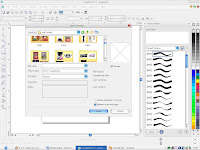
Pertama kali perangkat lunak CorelDRAW diaktifkan, sistem akan menampilkan kotak dialog welcome. Pada kotak dialog ini, lembar proses yang yang dapat diaktifkan, yaitu:
  • quick start: aplikasi ini dapat membantu untuk mempermudah mempersiapkan ruang perancangan grafis baru atau pengubahan rancangan grafis yang pernah dibuat sebelumnya.
  • what’s new: aplikasi yang menginformasikan fasilitas baru yang disediakan pada perangkat lunak CorelDRAW X4.
  • learning tools: alat yang mempermudah pemakai perangkat lunak CorelDRAW mempelajari fasilitas yang disediakan.
  • galeri: galeri digunakan untuk mengunjungi situs komunitas pemakai CorelDRAW. Pada situs tersebut terdapat berbagai rancangan grafis profesional yang menggunakan perangkat lunak CorelDRAW.
  • updates: aplikasi yang digunakan untuk mengunjungi situs resmi perangkat lunak CorelDRAW untuk berbagai keperluan. Salah satunya, yaitu untuk memperbarui model sistem CorelDRAW.

Memasukkan objek

Caranya:


1. Klik menu file

2. Pilih dan klik Import

3. Maka akan muncul jendela seperti di bawah ini, lalu pilih gambar yang diinginkan

Memodifikasi Huruf

Huruf - huruf dapat diubah sesuai keinginan dengan cara :


1. Buat tulisan di lembar kerja.

2. Aktifkan tulisan

3. Klik Interactive Mesh Fill dari toolbox

4. Drag and Drop( fill ) pada bagian kotak kecil di bawah huruf dan bawa ke tempat yang akan diletakkan.

5. Pindahkan huruf - hurufnya sesuai keinginan.